Original
Original の見え方を起点に、手動で調整します。
フィルムデジタイズのための Mac ネイティブ・ワークベンチ
RIMERO は、ネガの準備、一コマごとの調整、ロール全体の確認を、ひとつの Mac ワークスペースにまとめます。画像処理は Mac 上で完結します。
RIMERO 1.0 の実際の画面です。
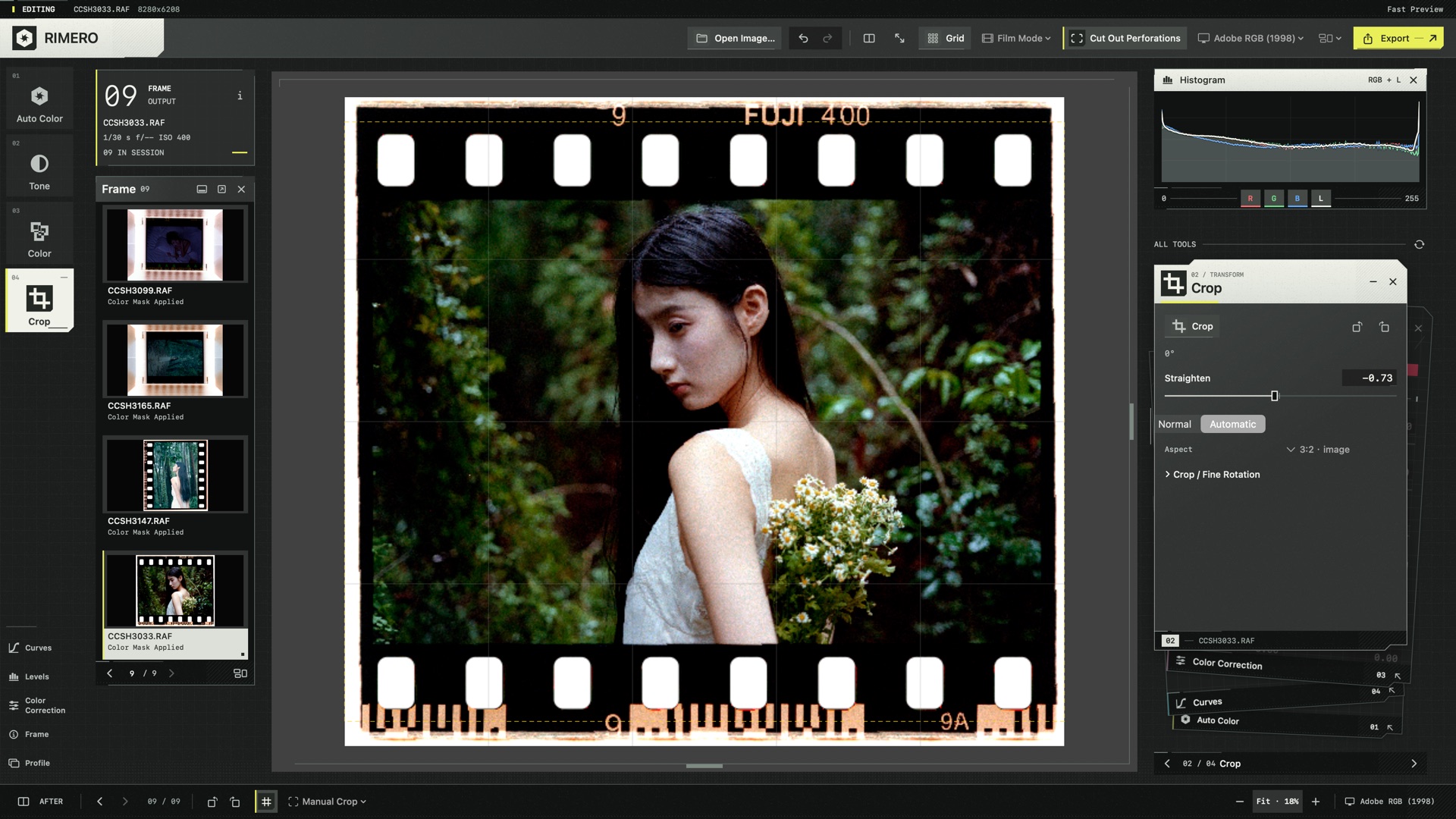
01 / MODULES
Auto Color の 3 つの起点から、Tone、Color、Curves、Color Correction、Crop、Profile まで。ワークベンチ左側のレールに並ぶモジュールを、横にたどって確認できます。
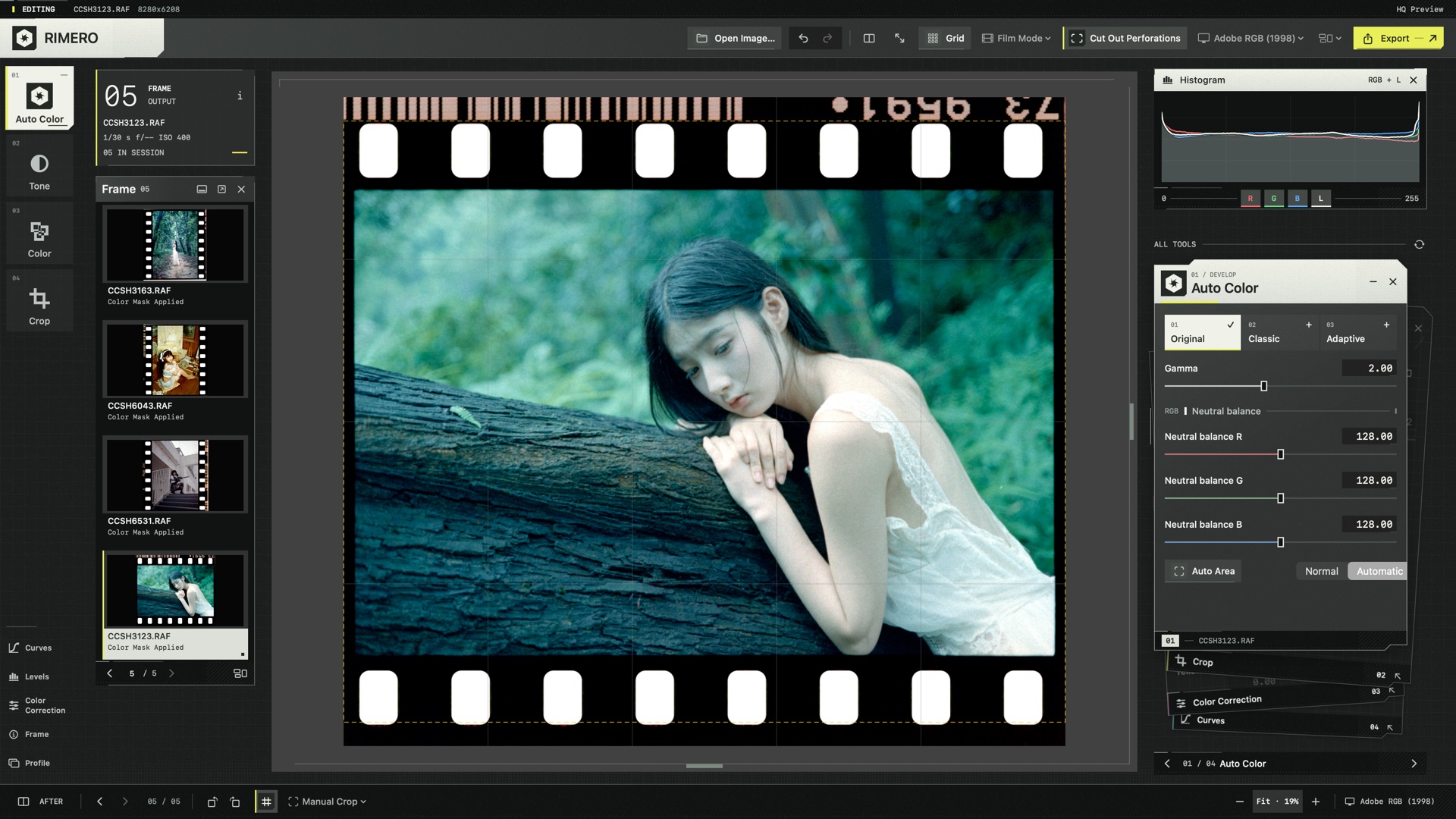
R—01
Auto は仕上げではなく、調整を始めるための出発点です。
02 / FILM BASE
Film Base で、調整の土台となる見え方を整えます。Original、Classic、Adaptive Auto のいずれかから始め、手動ツールで好みの仕上がりへ追い込みます。
Original の見え方を起点に、手動で調整します。
Classic を起点に、コマに合わせてさらに調整します。
現在のコマに合わせた初期バランスから始めます。
03 / ROLL
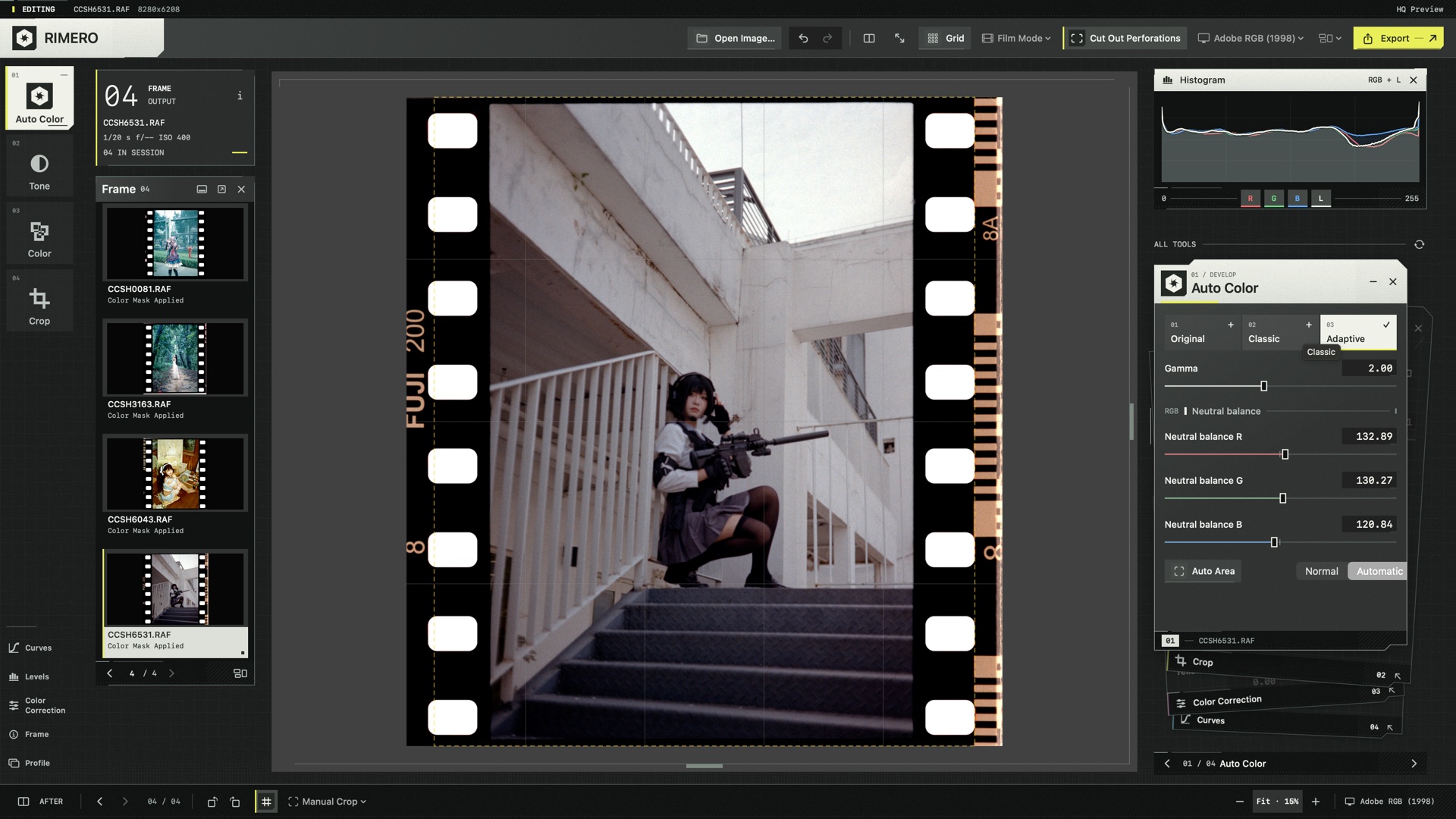
フィルムは、一コマずつ独立しているのではなく、一本のロールとして続いています。前後の写真を見ながらコマを切り替え、選択し、調整できます。ロール全体の色を整えながら、一コマごとの表情も残せます。
ロール全体のまとまり / 一コマごとの表現
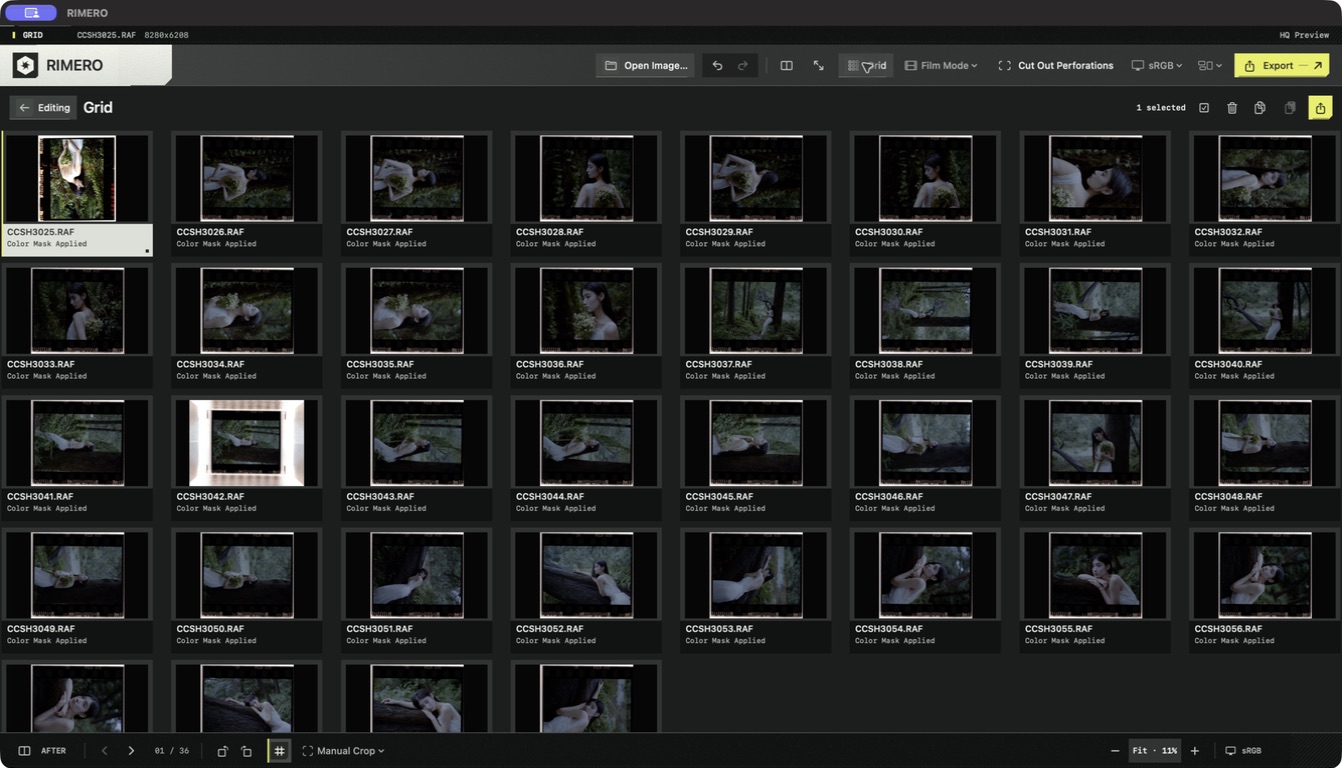
04 / GALLERY + CONTACT SHEET
Gallery でロール全体をすばやく見渡し、Contact Sheet で写真の順序、リズム、色のつながりを確認します。気になるコマは、編集画面へ戻って調整できます。
05 / EDIT
露出と階調を整え、Color、Curves、Mixing で色を調整。Crop と Rotation で構図を仕上げ、Before / After で変化を見比べられます。
画面全体の明るさを整える。
ハイライト、中間調、シャドウの関係を整える。
ホワイトバランス、彩度、色の方向を調整する。
明るさと色の階調を細かく追い込む。
チャンネル同士の関係から色を整える。
向きを補正し、画面の範囲を整える。
調整前と現在の仕上がりを見比べる。
06 / OUTPUT
RAW/RAF と FFF では、利用できる編集機能と書き出し形式が異なります。それぞれの現在の対応範囲を、以下にまとめています。
ネガの準備と編集を行い、TIFF、JPEG、PNG で書き出せます。ICC プロファイルを選択でき、表示と出力のカラーマネジメントには macOS の ColorSync が使われます。
現在は読み込み、プレビュー、Exposure、Contrast、Rotation、Classic に対応しています。TIFF または JPEG で書き出せます。編集範囲は RAW/RAF と異なります。
読み込み · プレビュー · TIFF / JPEGRIMERO 1.0
フィルムのデジタイズに特化した、Mac ネイティブのワークベンチ。