Original
保留 Original 的基础呈现,再进入手动调整。
原生 Mac 胶片数字化工作台
RIMERO 把负片准备、逐帧调整与整卷审视放在同一个原生 Mac 工作台里。图像处理留在你的 Mac 上。
画面为 RIMERO 1.0 实际运行界面。
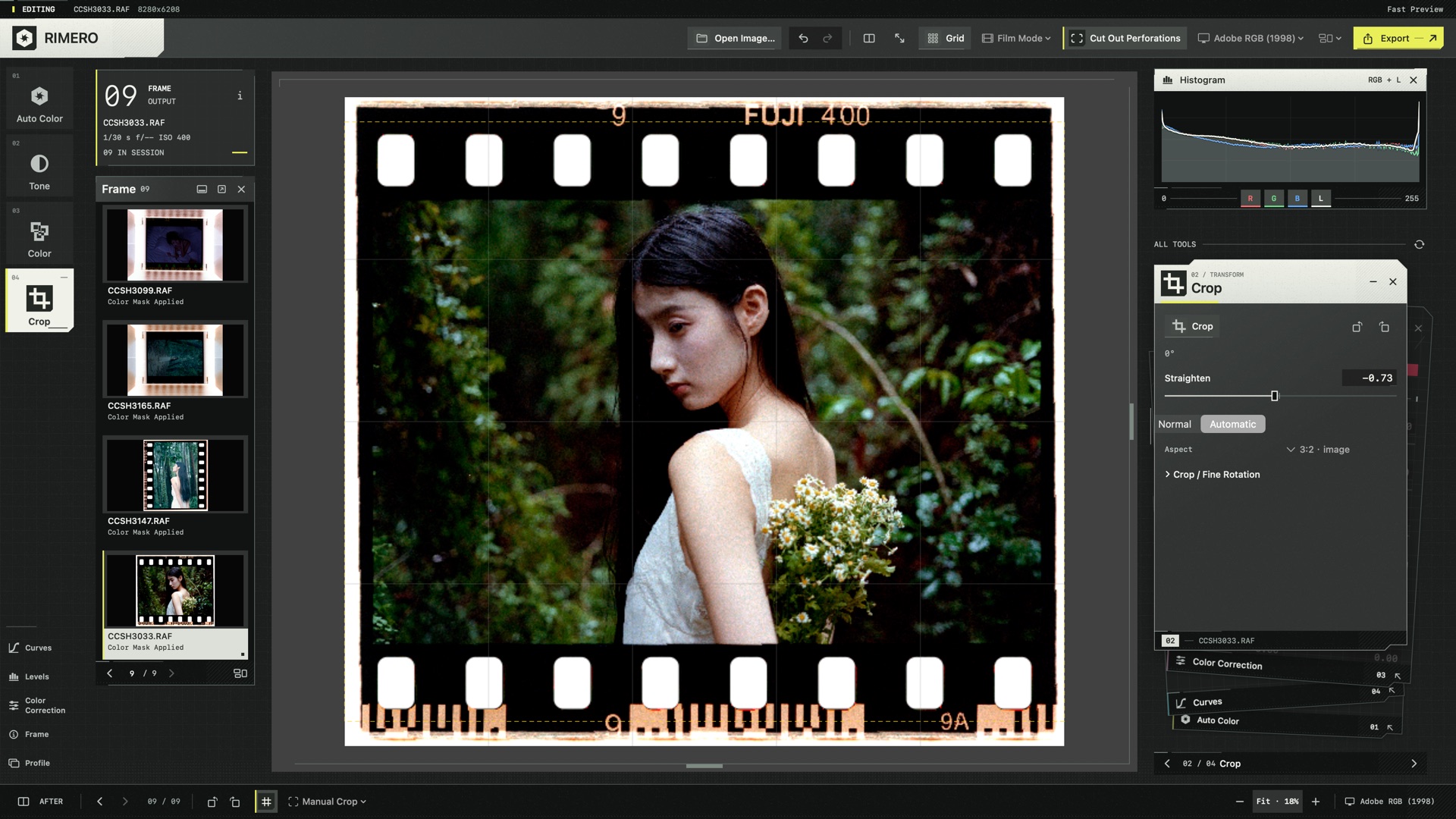
01 / MODULES
从 Auto Color 的三种起点,到 Tone、Color、Curves、Color Correction、Crop 与 Profile,模块依次排在工作台左侧。横向滑动,看它们各自负责什么。
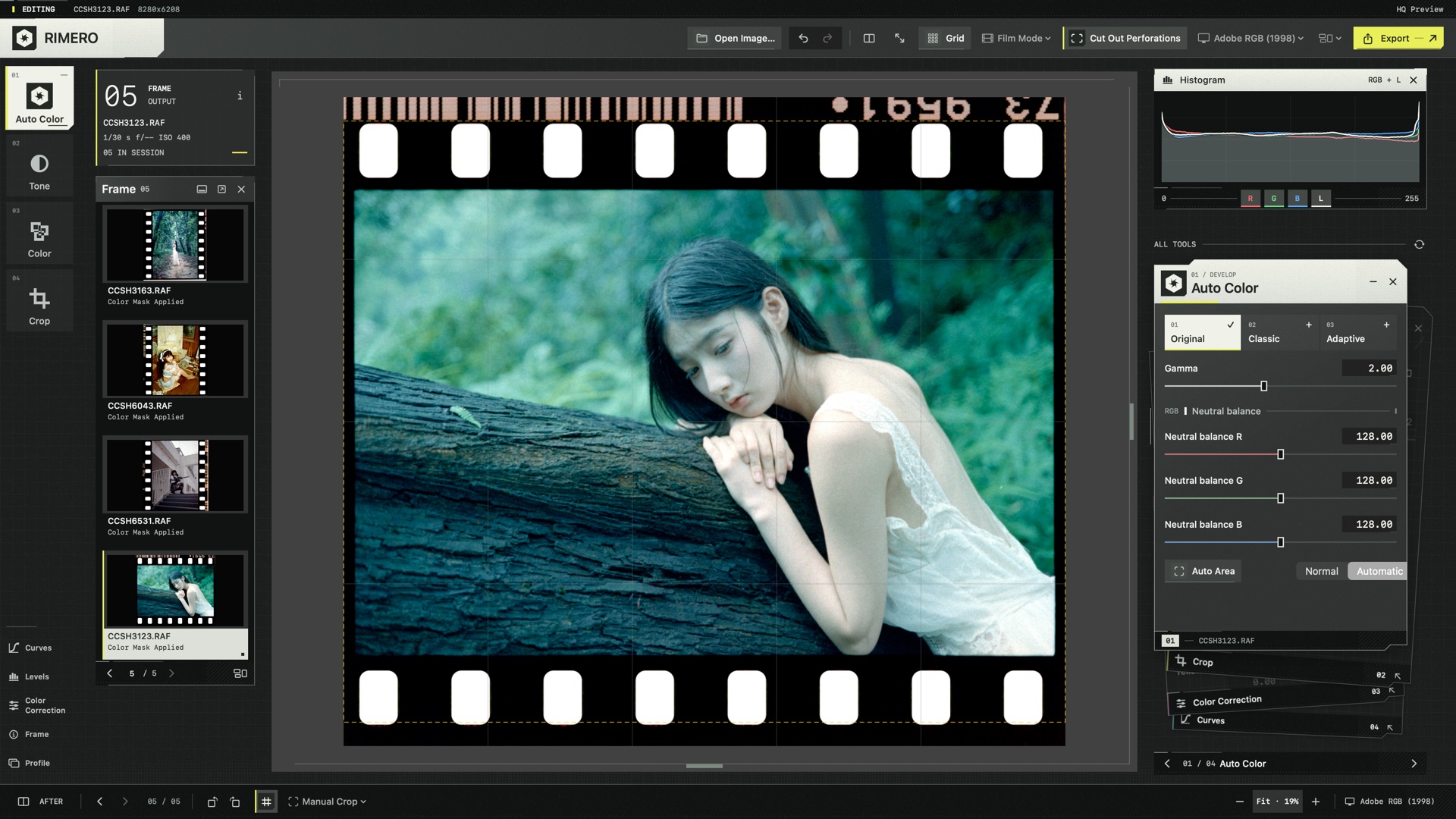
R—01
自动处理是起点,最终色彩仍由摄影者决定。
02 / FILM BASE
Film Base 先为负片建立初始呈现。你可以从 Original、Classic 或 Adaptive Auto 开始,再用手动工具完成自己的色彩判断。
保留 Original 的基础呈现,再进入手动调整。
以 Classic 作为起点,再按画面需要继续细调。
根据当前画面建立初始平衡,再继续手动调整。
03 / ROLL
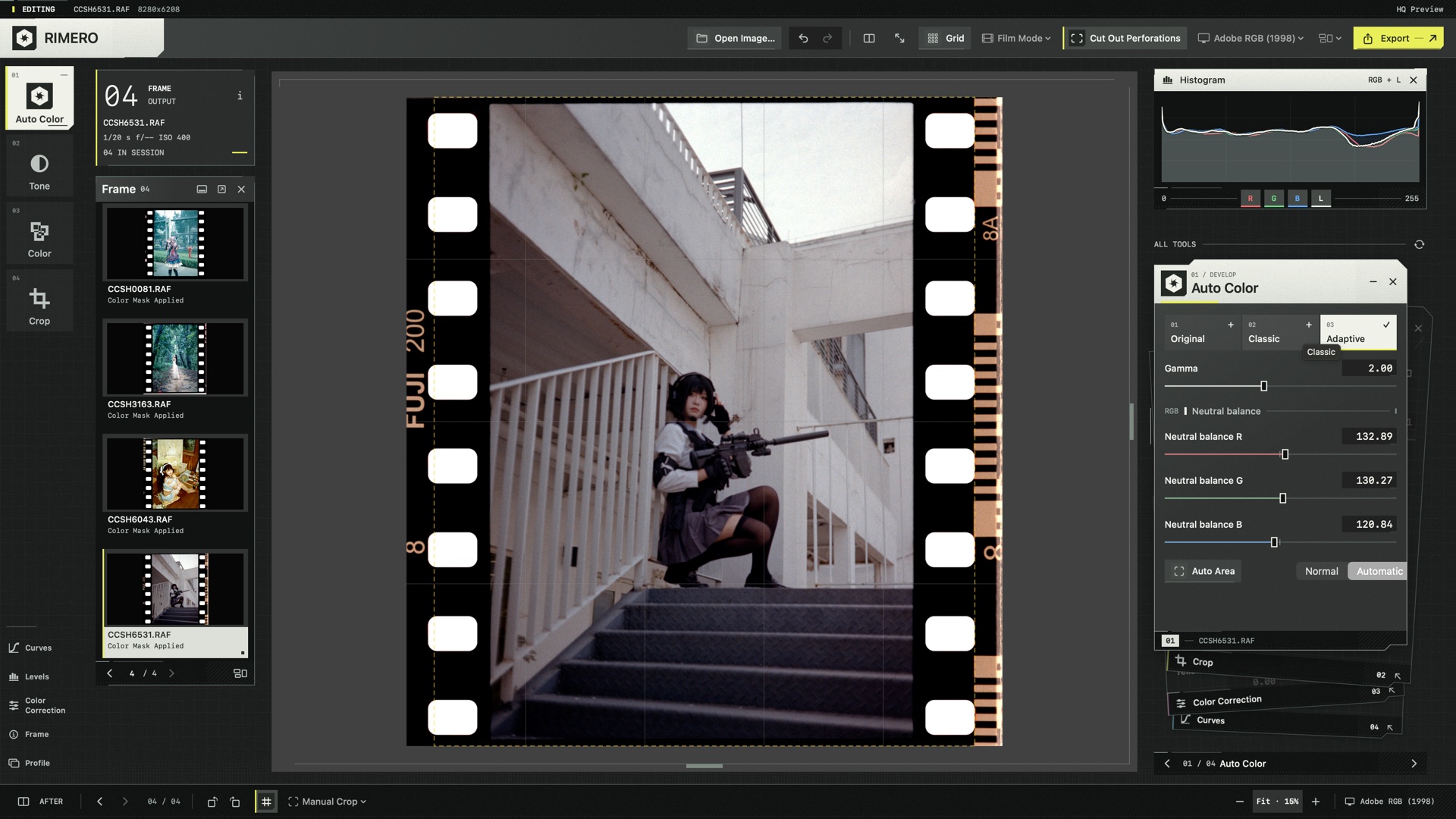
胶片天然以卷存在。在 Roll 中切换画面、选择帧或应用调整时,前后影像始终在眼前。你可以校准整卷的色彩关系,也保留每一帧的独立表达。
整卷关系 / 单帧表达
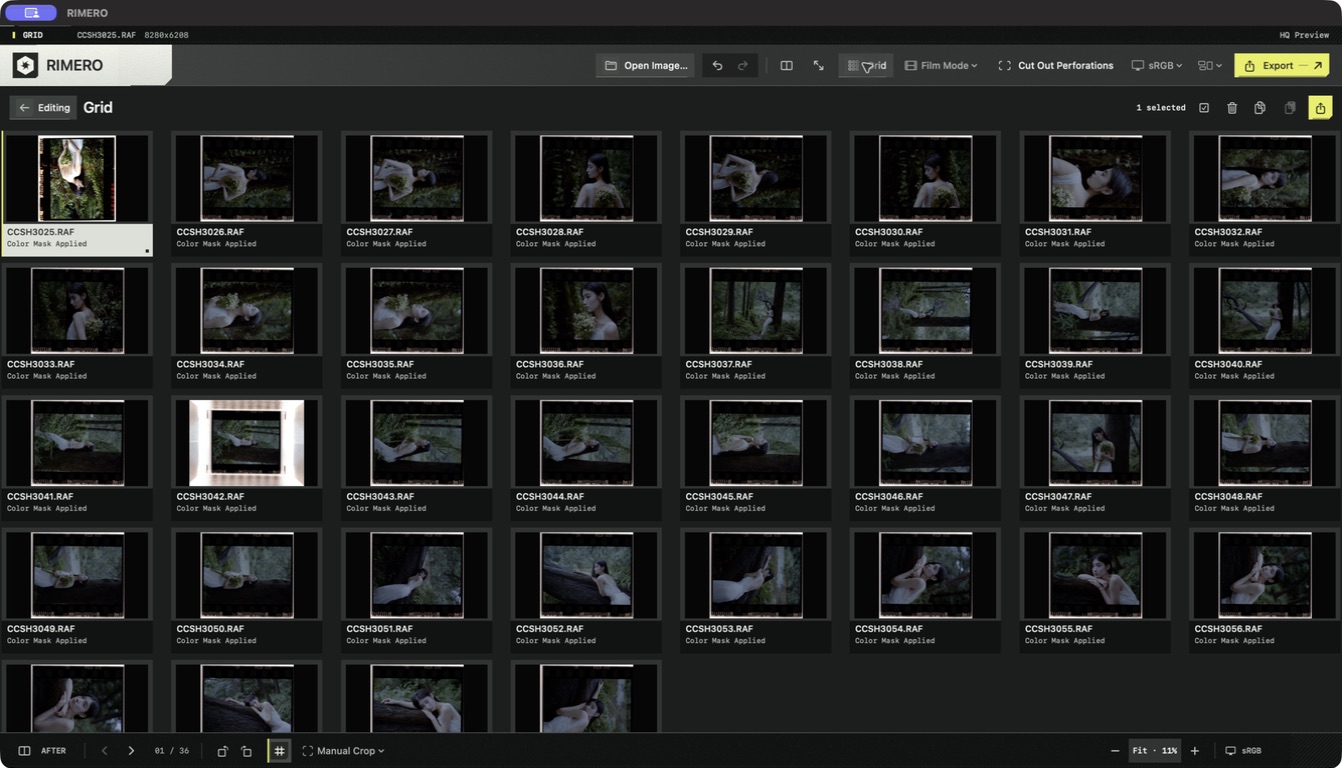
04 / GALLERY + CONTACT SHEET
Gallery 将整卷铺开浏览;Contact Sheet 把顺序、节奏与色彩关系放在同一个视野中。发现需要调整的画面,再回到编辑视图继续处理。
05 / EDIT
用 Exposure 与阶调控制明暗,用 Color、Curves 和 Mixing 调整色彩,再通过 Crop 与 Rotation 完成构图。Before / After 让每一次变化都能随时对照。
调整整体明暗,确定画面的曝光基准。
调整高光、中间调与阴影之间的关系。
控制白平衡、饱和度与整体色彩倾向。
用曲线细化亮度与色彩层次。
通过通道之间的关系继续调整色彩。
校正方向,并重新确定画面边界。
在调整前后之间快速对照。
06 / OUTPUT
RAW/RAF 与 FFF 支持的编辑工具和输出格式不同。下面分别说明两种工作流当前可以完成的操作。
RAW/RAF 可完成负片准备与编辑,并输出 TIFF、JPEG 或 PNG。你可以选择 ICC profile,由 macOS ColorSync 参与显示与输出色彩管理。
FFF 当前支持导入、预览,以及 Exposure、Contrast、Rotation 和 Classic;可输出 TIFF 或 JPEG。可用工具与 RAW/RAF 不同。
导入 · 预览 · TIFF / JPEGRIMERO 1.0
为胶片数字化打造的原生 Mac 工作台。